
前期准备
首先继续看下去前需要准备如下道具
- 基础的语言理解能力
- 一台拥有公网IP的云服务器
- 基础的Linux操作能力
- 一颗喜欢折腾的心
- 一个可用的域名(需ICP备案)
云服务器选型
推荐阿里云或腾讯云的轻量应用服务器,峰值带宽高,个人做网盘建站或组网体验好,最主要的是便宜(我穷啊),可以先选择2核1G或2G内存的,新账号首年68/年,峰值带宽200M,实测北京的200M带宽轻量应用服务器从黑龙江到青岛做中转串流打游戏,1080P60Hz一点不卡,很划算的。
环境搭建
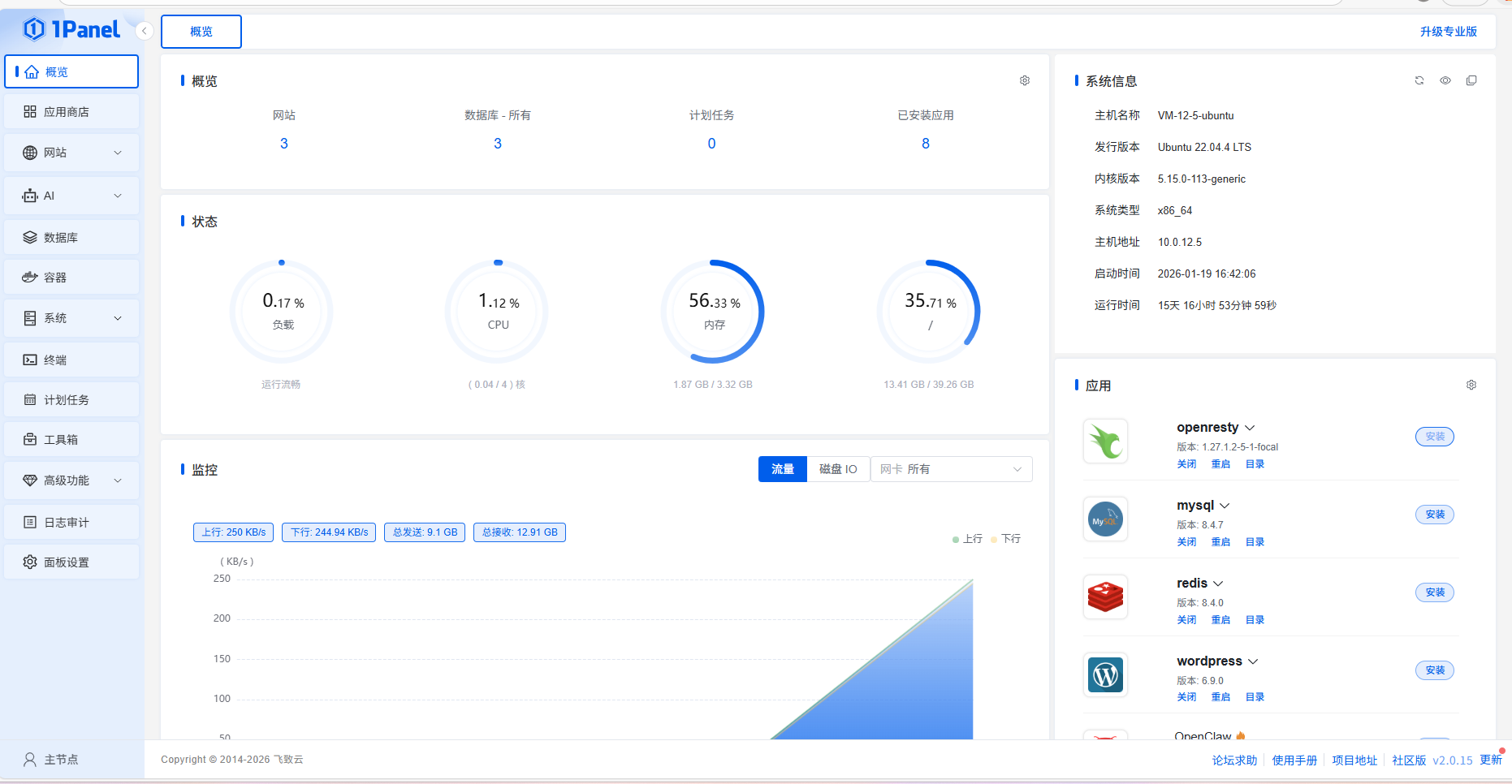
这里推荐1Panel作为服务器的运维面板(为了偷懒,安装1Panel只需在云服务器购买时选择1Panel的应用镜像即可,如果没选择1Panel应用镜像也没关系,可以复制下方命令在云服务器的终端中执行。按照提示选择选项即可完成1Panel的安装。
sudo bash -c "$(curl -sSL https://resource.fit2cloud.com/1panel/package/v2/quick_start.sh)"注意安装时输入的用户名、密码还有安全入口,默认的很难记,输入一个比较容易记忆的。安装完之后用ip+端口号的形式访问云服务器的1Panel,主页面大概长这样。
配置域名DNS解析
我们在域名购买时候一般都是注册的形如7iwind.cn的二级域名,因为二级域名比较单一,一般会采用形如下的三级域名作为具体的业务入口。
- blog.7iwind.cn——博客入口
- git.7iwind.cn——自建Git入口
- pan.7iwind.cn——网盘入口
在购买域名的云服务提供商的控制台上找到域名相关控制台,腾讯云的入口如下
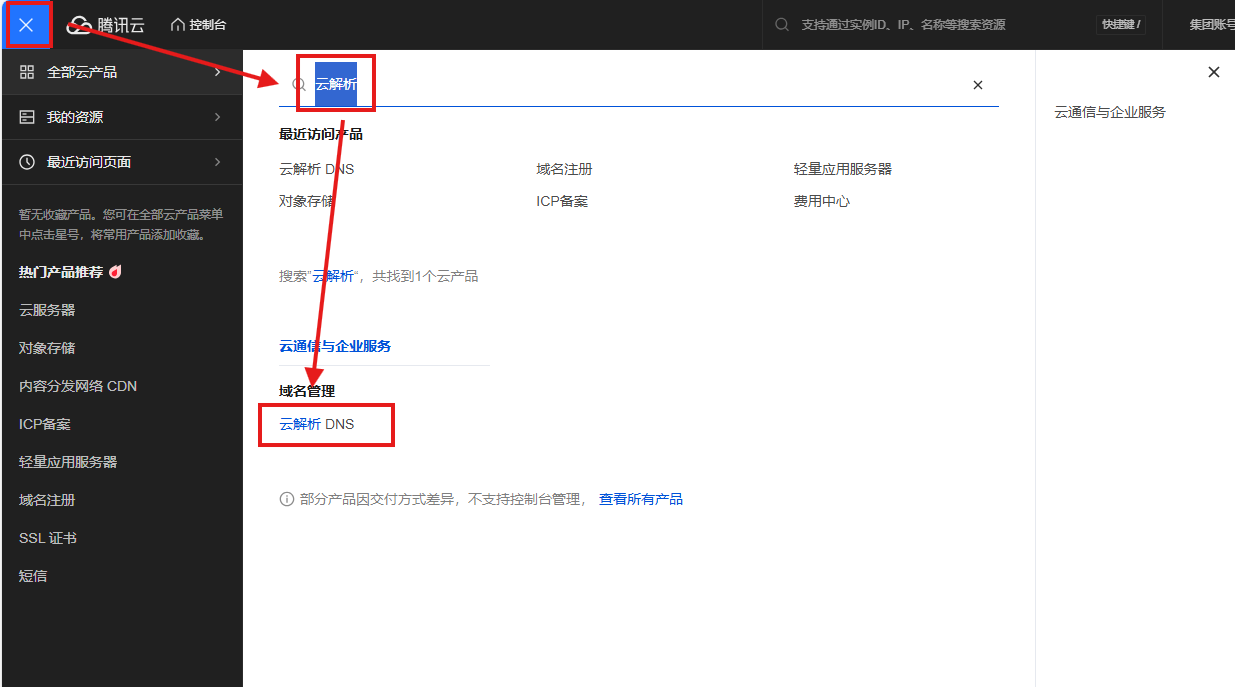
点进去之后找到自己购买的域名点击,然后添加A记录,A记录就是把一个域名解析到一个IP地址,可以这么填

注意只填三级域名的头就行了,比如我要添加blog.7iwind.cn,主机记录就填blog,其他皆是如此。
点击确定之后可以尝试打开本地的终端,尝试ping一下自己刚添加的三级域名,看看能否正常到达服务器。
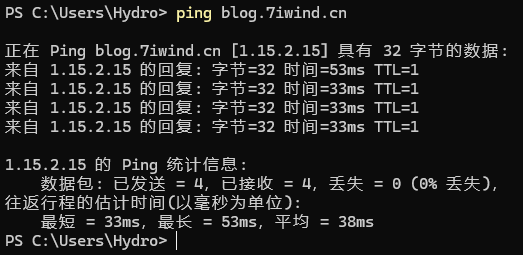
出现刚才解析的记录值就算通过域名可以正常连接到服务器了。
证书自动申请/续签
1Panel提供各大云服务提供商的API接入功能,可以自动完成不同域名的SSL证书申请时的DNS校验。想使用这个功能我们首先需要获取自己的云服务API密钥,腾讯云的位置如下
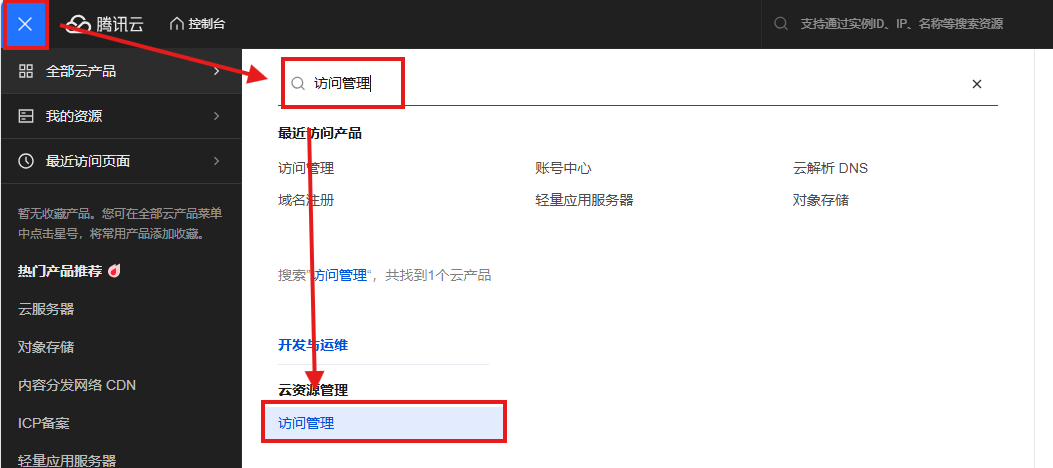
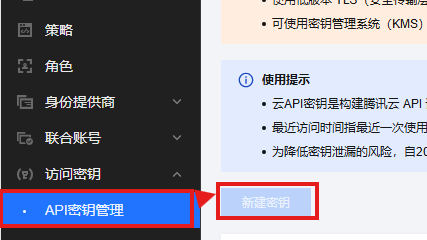
新建密钥注意保护好自己的密钥,防止被小人拿到篡改你的DNS解析。之后回到1Panel,在网站下找到证书选项,如果提示缺少OpenResty安装即可。
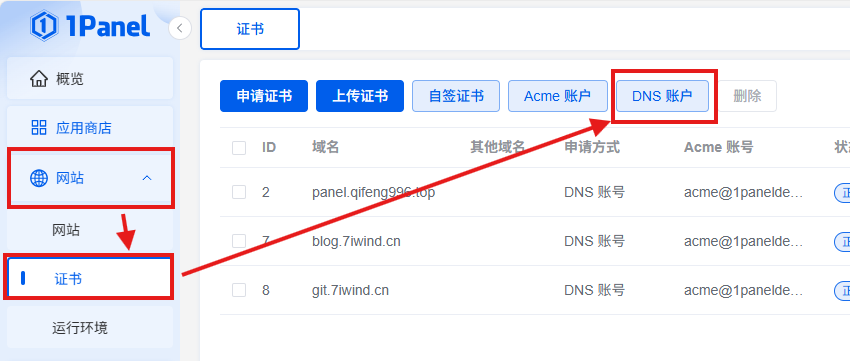
之后点击创建,名称随便填写即可,类型填写自己的云服务提供商,密钥就填写刚在访问管理中获取的即可。
配置好之后可以点击申请证书,域名填写刚刚添加DNS解析的三级域名,要填完整,如图所示,点击确认,如果一切顺利的话稍等一下就会提示证书申请成功。
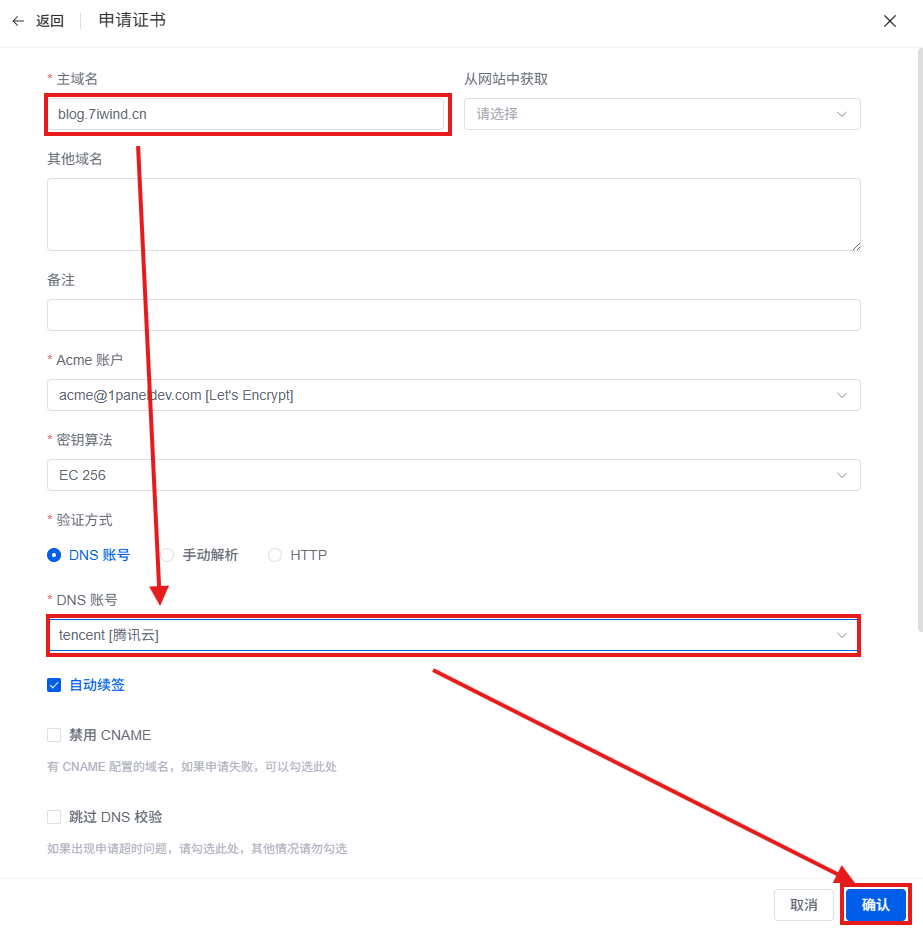
创建自己的第一个网站
点击网站,按照如下的形式填写并确定
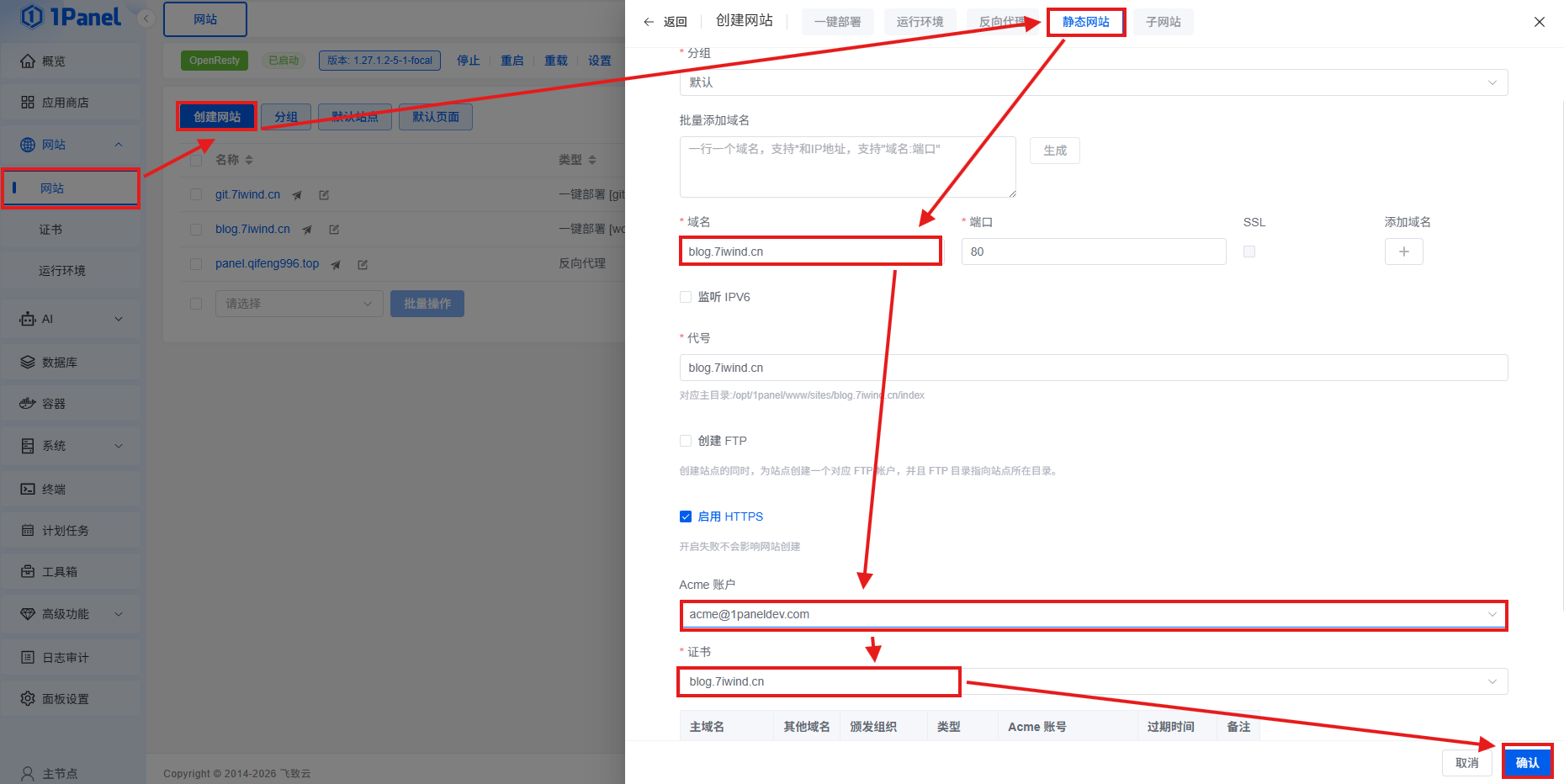
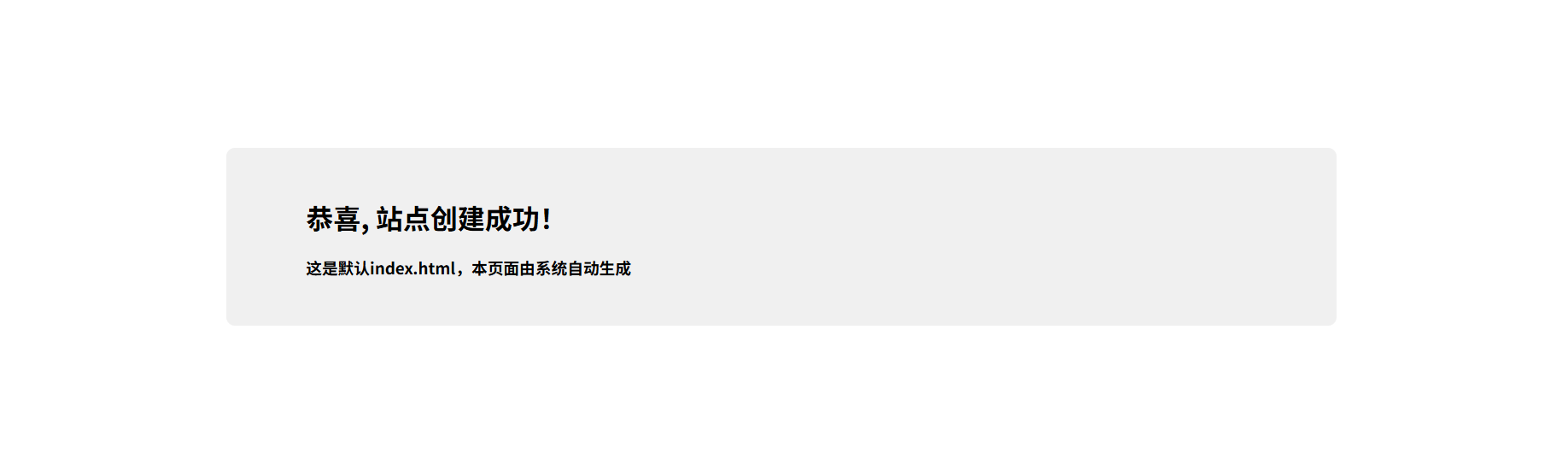
然后在浏览器中输入https://刚解析的三级域名访问,一切顺利的话应该会出现如下的网页

参与讨论